

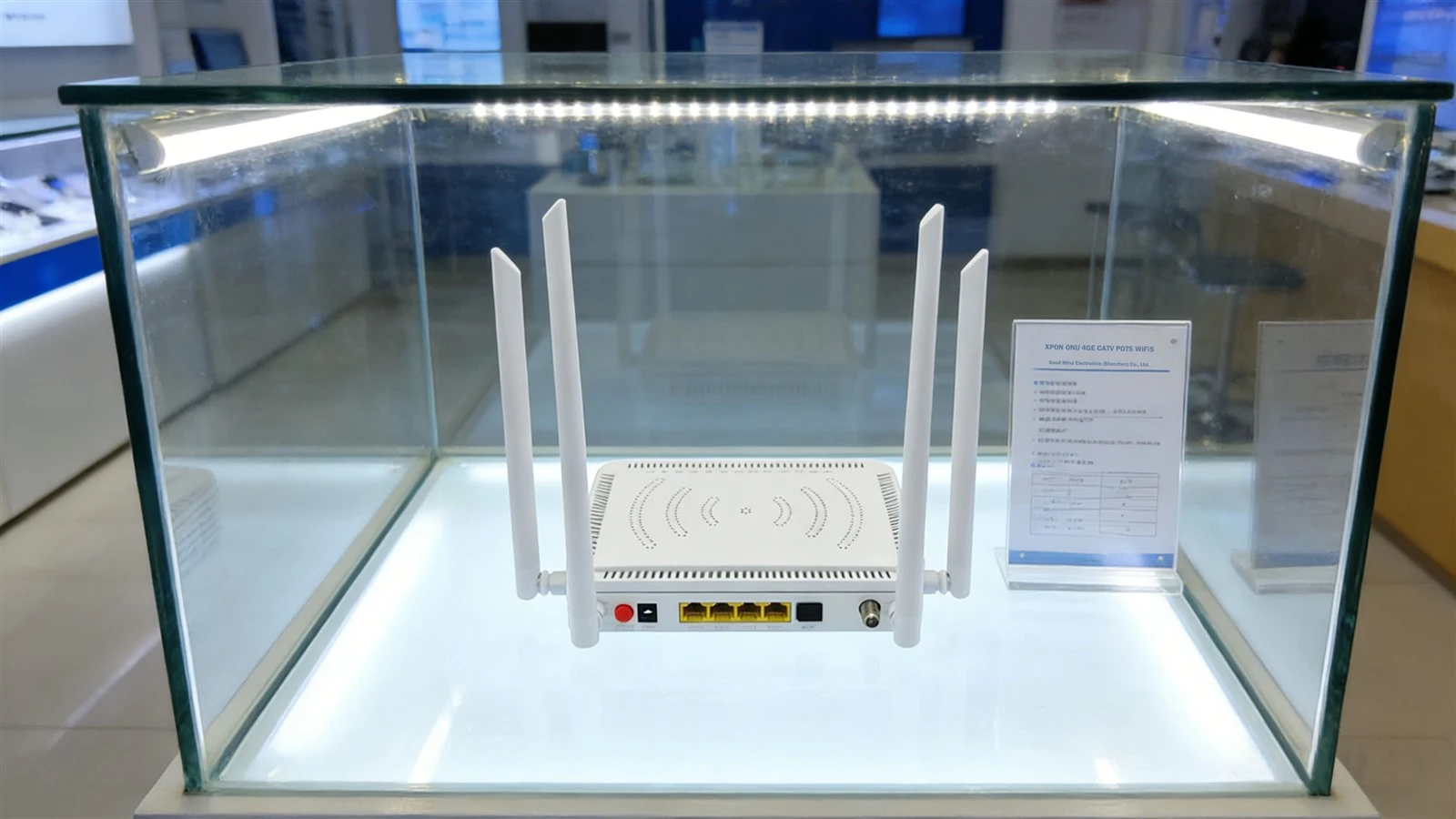
Bij het vervangen van een ONU (Optical Network Unit) thuis gaat het vooral om het zorgen voor een goede glasvezelverbinding en een succesvolle apparaatregistratie/authenticatie. Het proces is niet erg moeilijk en kan worden voltooid door de onderstaande stappen te volgen. Ga voorzichtig om met alle vezelcomponenten:
1. Bevestig de nieuwe ONU-compatibiliteit met uw ISP
ONU's worden aangepast door operators, dus zorg ervoor dat de nieuwe ONU het PON-type van uw breedband ondersteunt (veel voorkomende typen zijn EPON en GPON). U kunt het label aan de onderkant van de oude ONU controleren of contact opnemen met de klantenservice van uw ISP.
2. Belangrijke informatie vastleggen
Noteer de LOID-code (de kerncode voor ONU-registratie/authenticatie, ook wel de SN-authenticatiecode genoemd) aan de onderkant van de oude ONU-maak er een foto van ter referentie.
Neem ook uw breedband opinternetaccount en wachtwoord(gebruikt voor PPPoE-inbellen-). Als u dit bent vergeten, neemt u contact op met uw internetprovider om deze opnieuw in te stellen.
3. Schakel de oude ONU uit en demonteer deze
Schakel de aan/uit-schakelaar van de oude ONU uit en koppel vervolgens de voedingskabel, de Ethernet-kabel (die verbinding maakt met uw router of computer) en de glasvezelkabel (de dunne kabel met een blauw/groene connector) los.
Gebruik indien van toepassing een schroevendraaier om de montagebeugel van de oude ONU te verwijderen en leg het oude apparaat opzij.
4.Installeer de nieuwe ONU en sluit hardware aan
Zet de nieuwe ONU op de oorspronkelijke locatie (of op een handige plek) vast, vermijd direct zonlicht en vochtige omgevingen.
Sluit de glasvezelkabel aan: Steek de connector van de glasvezeluitgang in de PON-poort van de nieuwe ONU (meestal aangeduid met "PON" en is een zelfstandige poort). Lijn uit en plaats het voorzichtig totdat u een "klik" hoort, wat aangeeft dat het vastzit.Buig de glasvezelkabel nooit(de buigradius mag niet minder zijn dan 3 cm, anders kan deze breken en verbindingsverlies veroorzaken).
Sluit de Ethernet-kabel aan: Steek het ene uiteinde in een LAN-poort op de nieuwe ONU (met het label "LAN1/LAN2"; geef de voorkeur aan LAN1, indien beschikbaar) en het andere uiteinde in de WAN-poort van uw computer of router.
Sluit de voedingskabel aan: Sluit de voedingsadapter van de nieuwe ONU aan en zet de aan/uit-schakelaar aan.
5. Registreer en authenticeer de nieuwe ONU
Open een browser op uw computer, voer het beheeradres in dat op het onderste label van de nieuwe ONU staat (meestal 192.168.1.1) en log in met de standaard gebruikersnaam en wachtwoord (ook te vinden op het label of verstrekt door de fabrikant).
Eenmaal ingelogd, zoek de"Apparaatregistratie"of"LOID-authenticatie"optie. Voer de eerder opgenomen LOID-code in en klik"Register."
Wacht 5–10 minuten zonder de stroom uit te schakelen. Observeer het PON-lampje op de nieuwe ONU: als het verandert van knipperend naar continu groen, is de registratie succesvol. Als het blijft knipperen, is de LOID-code mogelijk onjuist of is het apparaat mogelijk incompatibel. Controleer de informatie nogmaals- of neem contact op met uw internetprovider.
6.Configureer internetparameters
Na succesvolle registratie, vind"Internetinstellingen"in de beheerinterface selecteert u'PPPoE-inbellen-omhoog',voer uw breedbandaccount en wachtwoord in en sla de instellingen op.
Als je Wi-Fi wilt gebruiken, ga dan naar'Wi-Fi-instellingen',stel uw Wi-Fi-naam en wachtwoord in, sla op en start de ONU opnieuw op.
7. Testen en finaliseren
- Controleer na het opnieuw opstarten de LAN- en internetlampjes op de ONU-een continu groen lampje geeft een netwerkverbinding aan.
- Controleer of het PON-lampje groen brandt en het LOS-lampje doorgaans uit is. Op dit punt kunt u met plezier uw favoriete apps openen om video's te bekijken, games te spelen en te genieten van uw internetervaring.
8. Voorzorgsmaatregelen
- De glasvezelconnector is erg kwetsbaar. Houd altijd de connectorbehuizing vast bij het aansluiten of loskoppelen-trek niet aan de glasvezelkabel zelf.
- Als de nieuwe ONU zich niet kan registreren, kan dit komen doordat de ISP de SN-code van het oude apparaat heeft gebonden. Neem contact op met de klantenservice om het oude apparaat los te koppelen en het nieuwe te activeren.


